Atualizar a gestão financeira é essencial para quem busca mais praticidade e eficiência na administração de suas finanças pessoais ou empresariais.
Para isso, existem diversas ferramentas disponíveis no mercado, como o sistema Brudam.
Além disso, com a utilização do arquivo .OFX, é possível automatizar o registro de informações financeiras e importá-las para o Brudam, proporcionando uma visão clara da situação financeira e uma gestão mais atualizada.
Neste artigo, explicaremos como utilizar o .OFX em conjunto com o Brudam e quais são seus principais benefícios.
Como a importação de arquivos .OFX garante uma gestão financeira precisa e atualizada?
Como importar arquivos .OFX no seu Sistema Brudam?
Vantagens da gestão financeira precisa e atualizada com a importação de arquivos .OFX
O que é um arquivo .OFX e como ele ajuda na gestão financeira?
O arquivo .OFX (Open Financial Exchange) é um formato padrão de arquivo financeiro utilizado para trocar informações financeiras entre sistemas e instituições financeiras. É uma das formas mais comuns de importar dados financeiros para softwares de gestão financeira, como o Brudam.
Como a importação de arquivos .OFX garante uma gestão financeira precisa e atualizada?
O arquivo .OFX serve para armazenar informações sobre transações financeiras, como pagamentos, recebimentos, transferências e saldos. Ele pode ser gerado por diversos sistemas financeiros, como bancos, corretoras, cartões de crédito, entre outros.
LEIA MAIS: Fluxo de caixa em transportadoras: o que fazer para ter mais rentabilidade e lucratividade
Ao importar esses dados para o Brudam, é possível ter um registro completo e atualizado de suas transações financeiras.
Como importar arquivos .OFX no seu Sistema Brudam?
Importar arquivos .OFX no Brudam é uma tarefa simples e pode ser feita em alguns passos:
Baixe o arquivo .OFX de seu banco
Cada banco possui uma forma diferente para obter o arquivo .OFX, para isso indico que você veja junto com o banco como obter este arquivo.
Agora no Brudam siga os seguintes passos.
Para você importar o arquivo .OFX acesso através do atalho rápido 717 ou:
- Acesso o módulo FINANCEIRO;
- Clique no menu LANÇAMENTOS;
- Selecione a opção 717 IMPORTAR OFX 102.
Você irá visualizar a seguinte tela.
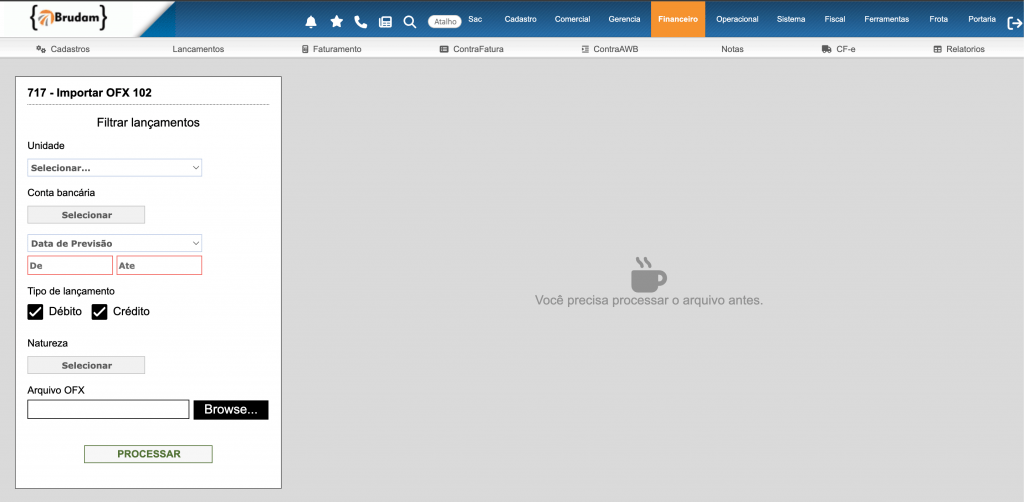
Note a esquerda tela existe os seguintes campos para serem preenchidos:
UNIDADE: escolha unidade que você deseja que o sistema busque os lançamentos a pagar e a receber.
CONTA BANCÁRIA: selecione a conta bancária no qual você deseja buscar os lançamentos a pagar e receber.
DATA: neta opção você pode selecionar o tipo de data que deseja filtrar podendo ser elas:
- Data Previsão o sistema irá buscar todos os lançamentos baseados na data de previsão informada dentro do lançamento;
- Data Emissão o sistema irá buscar todos os lançamentos baseados na data de emissão informada dentro do lançamento;
- Data Vencimento o sistema irá buscar todos os lançamentos baseados na data de vencimento informada dentro do lançamento;
TIPO DE LANÇAMENTO: nesta opção você pode marcar e assim definir que o sistema irá buscar o lançamento de CRÉDITO(a receber) DÉBITO(a pagar).
NATUREZA: Selecione o tipo de natureza dos lançamentos que você deseja.
Importado o arquivo
Uma vez que você já tem o arquivo que foi gerado no site do banco, basta você buscar o arquivo em seu computador clicando no botão BROWSE
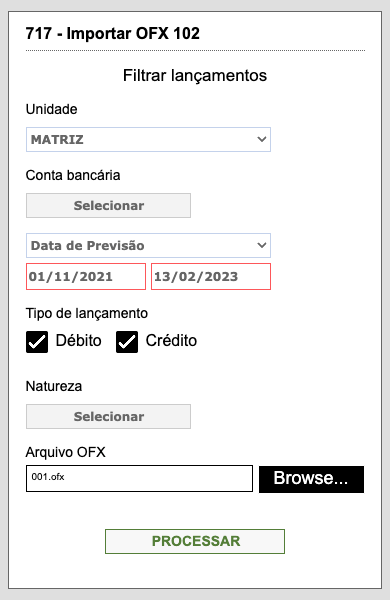
Uma vez que você selecionou o arquivo, basta você clicar no botão processar para que assim o sistema faça a leitura do que está dentro do arquivo.
Veja abaixo como aparece na tela.
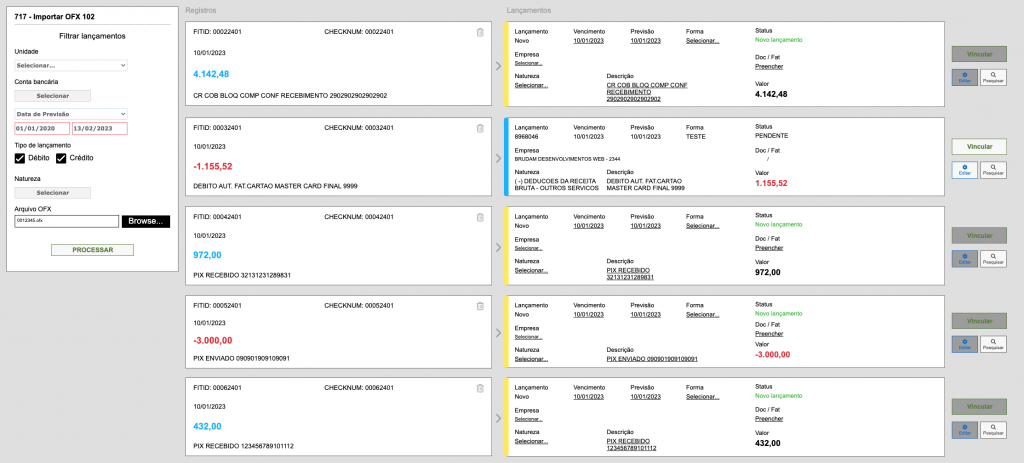
Vamos separar essas duas telas entre REGISTROS (esquerda) e LANÇAMENTOS (direita).
REGISTROS
Nesta lista a esquerda você irá visualizar todos os registros encontrados no arquivo .OFX
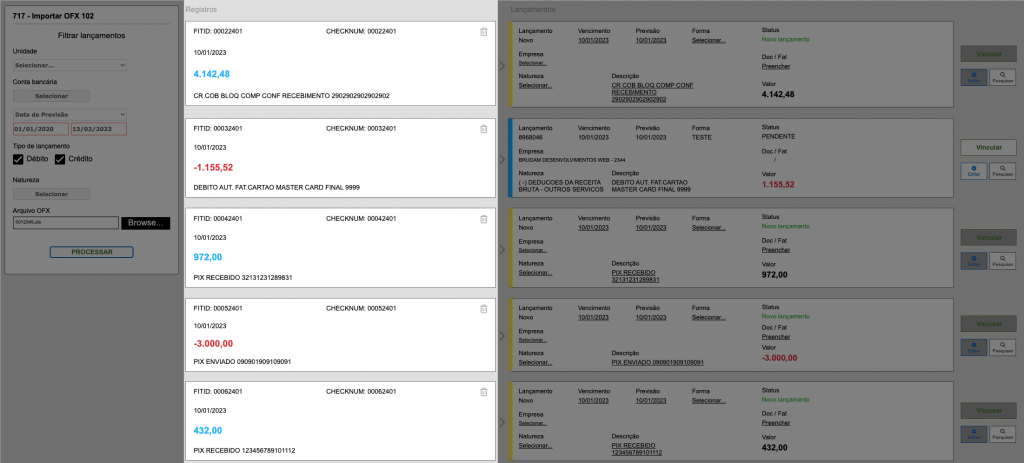
Cada linha é um registro que o sistema exibe os seguintes dados:
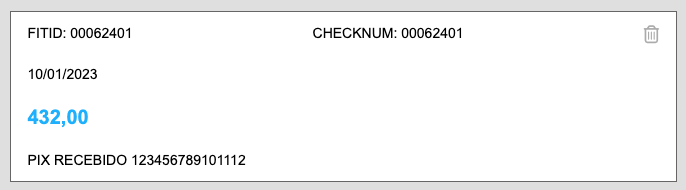
Nesta linha verá o valor (R$432,00), a data (10/01/2023) e a descrição (PIX RECEBIDO 123456789101112).
LANÇAMENTOS
É agora que a mágica acontece!!!
Agora vamos ao lado direito da tela, onde você verá o dados que o sistema achou ou não no sistema.
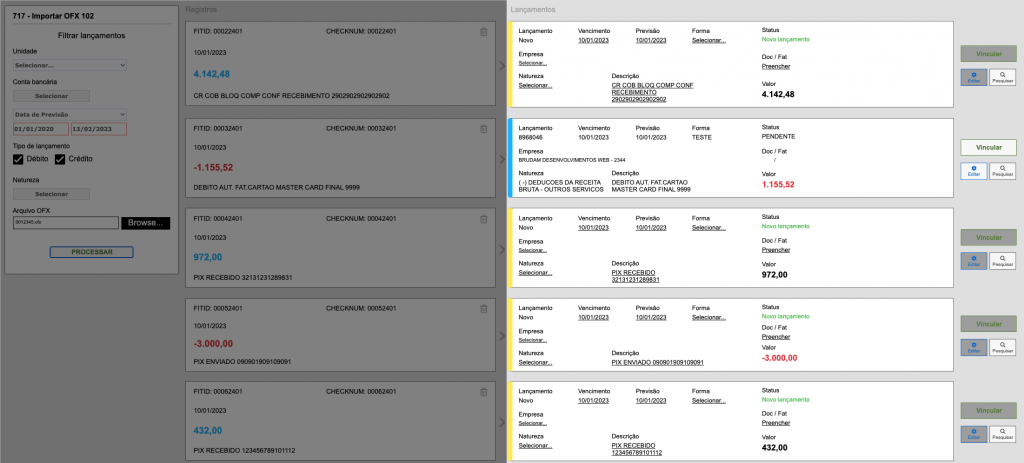
É isso mesmo que você está pensando. Pois a partir desse momento o sistema irá buscar os lançamentos que já estão lançados no sistema.
“MAS E SE NÃO ESTIVER LANÇADO NO SISTEMA, O QUE QUE O SISTEMA FAZ?“
O sistema já sugere para criar um novo lançamento.
CORES DE REGISTROS
Visualmente fica fácil saber o que o sistema identificou no momento que os registros foram importados.
Os lançamentos serão exibidos da seguinte forma:
AMARELO – quer dizer que o sistema não achou nenhum lançamento registrado, já deixa disponível para gerar um lançamento.

Assim que você clicar na frase Novo Lançamento, o sistema vai abrir a seguinte janela para que você posso incluir os últimos detalhes e assim gerar o lançamento.
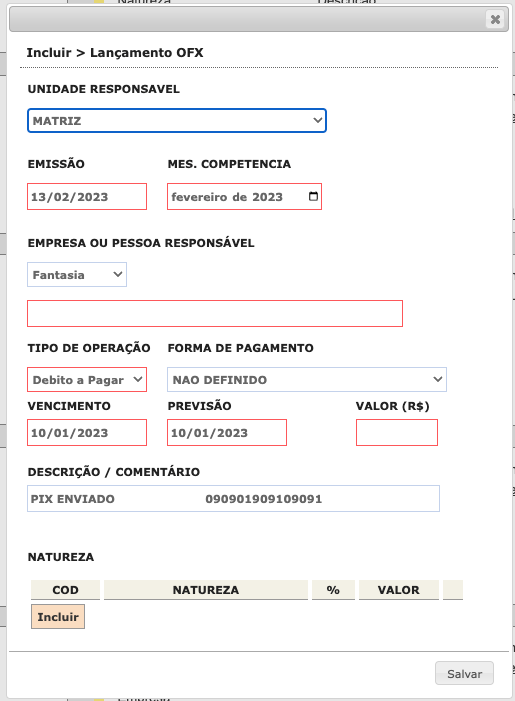
Assim que você preencher todos os dados, basta clicar no botão salvar.
E assim a linha ficará com a cor AZUL
AZUL – quer dizer que o sistema achou um lançamento com as mesmas informações do registro do arquivo.

Uma vez que já entendemos que o lançamento já existe você deve clicar no botão VINCULAR conforme aparece abaixo, para que assim o sistema faça a liquidação do lançamento.

Assim que você clica em no botão vincular o sistema irá solicitar a sua confirmação, perguntando se você deseja efetuar o vínculo deste lançamento.
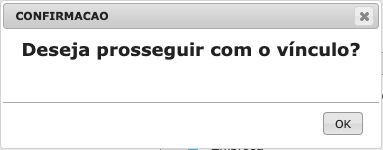
Basta clicar em OK para que o sistema já mostre em VERDE o lançamento.
VERDE – quer dizer que o sistema achou um lançamento com as mesmas informações do registro do arquivo e que já encontra-se liquidado e vinculado ao registro que encontra-se no arquivo.
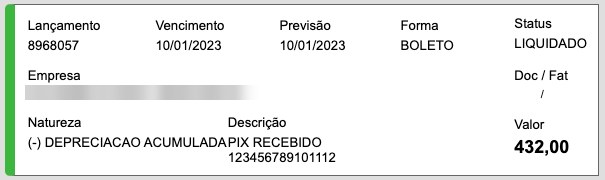
Instantaneamente , as informações sobre suas transações financeiras estarão disponíveis no Brudam, permitindo uma gestão financeira mais eficiente e precisa.
Vantagens da gestão financeira precisa e atualizada com a importação de arquivos .OFX
A importação de arquivos .OFX no sistema Brudam oferece diversos benefícios, tais como:
- Maior precisão e atualização de informações financeiras: Ao importar arquivos .OFX, as informações financeiras estão sempre atualizadas, evitando erros manuais e garantindo uma gestão financeira mais precisa.
- Economia de tempo: Não é preciso digitar manualmente as informações financeiras, o que pode ser uma tarefa demorada e suscetível a erros. Com a importação de arquivos .OFX, essa tarefa é automatizada e o tempo de registro é significativamente reduzido.
- Maior segurança: Ao armazenar informações financeiras em um sistema, é preciso ter cuidado com a segurança desses dados. A importação de arquivos .OFX garante a segurança dessas informações, pois são arquivos protegidos por senhas e criptografia.
- Análise de dados: O sistema Brudam possibilita a análise dos dados financeiros importados, permitindo acompanhar as tendências e fazer previsões financeiras.
Em resumo, a importação de arquivos .OFX no sistema Brudam oferece uma solução eficiente e segura para gerenciar suas finanças. Além disso, permite uma gestão financeira mais precisa e atualizada, tornando o processo mais fácil e eficaz.

Precisa de ajuda? O suporte atende no +55 (51) 3500-7018 e pelo portal de atendimento brudam-softwares.movidesk.com, das 8h às 18h, de segunda a sexta. Ainda não é cliente? Fale com o comercial no +55 (51) 99101-3352 ou em comercial@brudam.com.br.