Com o Agendador é possível programar (agendar) procedimentos especiais e rotinas que serão executados na data e hora cadastradas no processo, definidas pelo usuário.
O que pode ser agendado?
Com esta ferramenta você pode agendar a rotina de envio dos seguintes assuntos:
EDI
- CONEMB;
- OCORREN;
- DOCCOB.
CT-E
- XML
- DACTE (PDF)
RELATÓRIO
- Relatório de clientes sem emissão
AVERBAÇÃO
- Executa a averbação dos CT-e que ainda não foram averbados.
INTEGRAÇÃO
- Efetua o envio de integração com alguns sistemas.
No exemplo utilizado nesta postagem, será agendado o envio de e-mail com o OCORREN para o cliente todo o dia às oito horas.
Vamos configurar algumas coisas
O primeiro passo é verificar as configurações de integração de EDI do seu cliente:
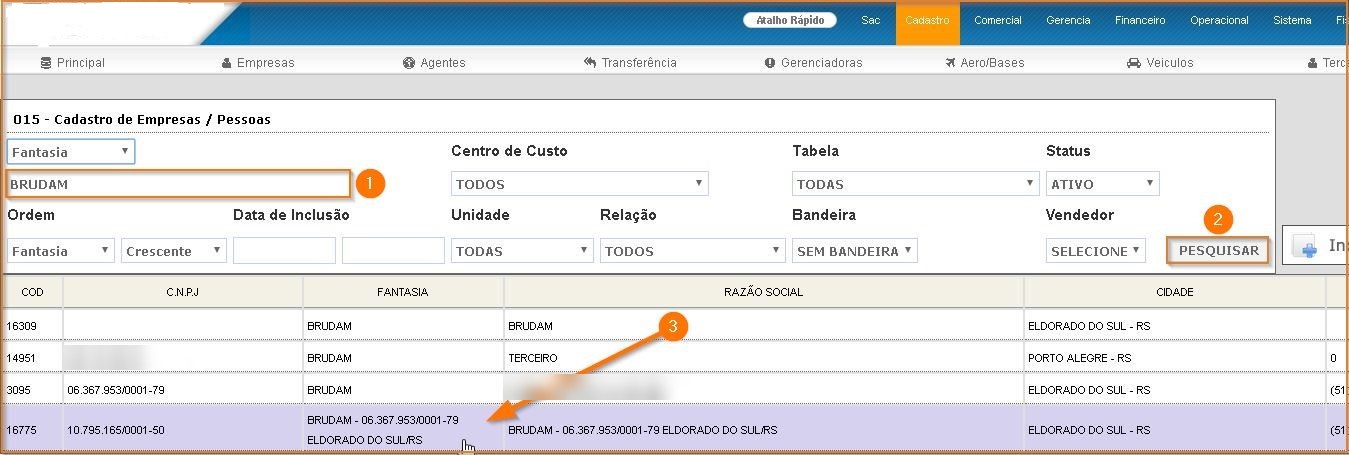
Para isso, acesse o atalho “015 – Cadastro de Empresas / Pessoas”:
- Adicione o Nome da empresa;
- Clique em “Pesquisar”;
- Clique na empresa listada;
Conforme figura abaixo:
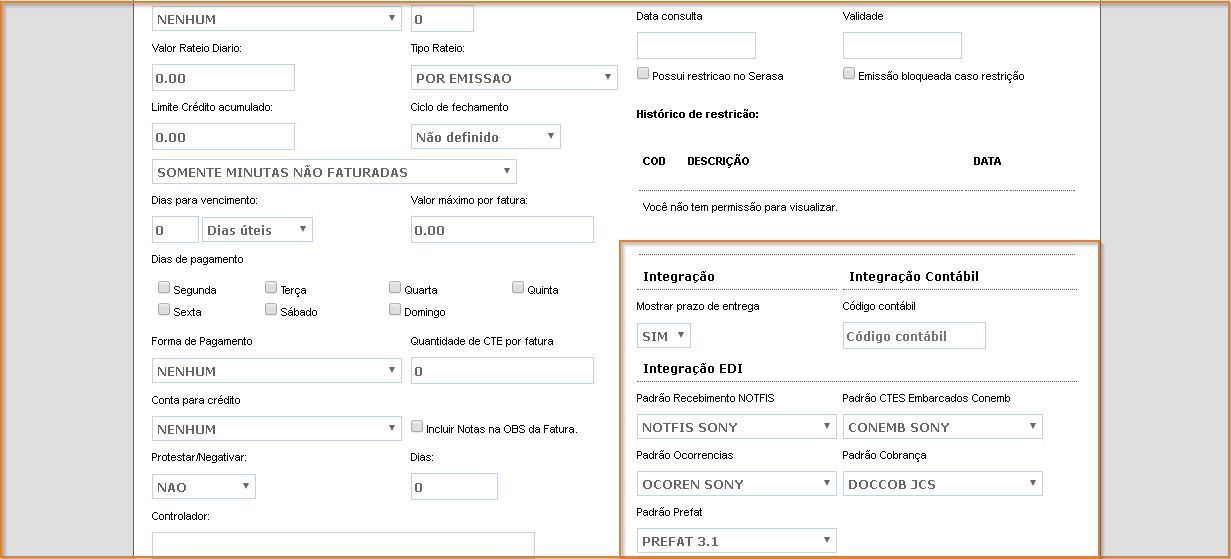
Clique na barra de rolagem e desça até o item “9 – Outras Informações”;
No item “Integração EDI”, serão apresentados os padrões configurados para esta empresa.
Como utilizar
Para utilizar o agendador, basta seguir o seguintes passos:
Acesse o atalho 562 – Agendamentos na tela principal do sistema, e clique no botão “Incluir”;

Dica: Você também pode acessar a funcionalidade através do menu “Sistema”, em seguida clique em menu “Configuração” e depois, entre na opção “562 – Agendador”.
Na tela apresentada, siga os seguintes passos:
Selecione o dia:
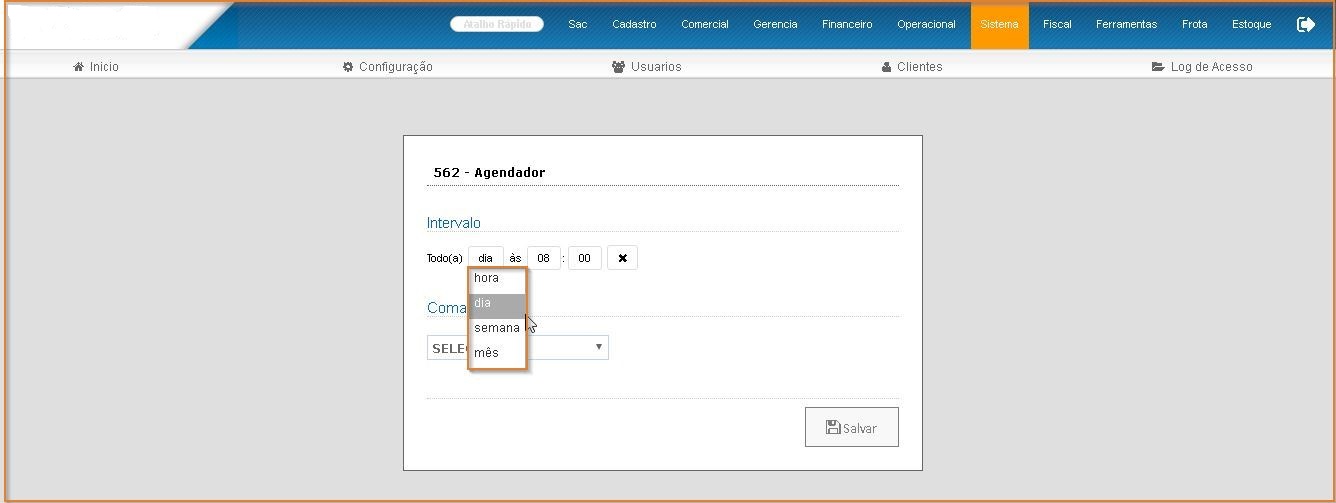
Selecione a hora:

E o minuto:

Selecione o comando (Este deve estar de acordo com a configuração do Edi da empresa – como foi demonstrado no início deste post):

Escolha o cliente:

Selecione a Unidade se desejar e o Tipo de envio:

Você também pode selecionar a unidade.
Em seguida, clique em salvar. O agendamento automático estará ativado e irá executar nos dias de semana e hora agendado.
Precisa de ajuda? O suporte atende no +55 (51) 3500-7018 e pelo portal de atendimento brudam-softwares.movidesk.com, das 8h às 18h, de segunda a sexta.
Ainda não é cliente? Fale com o comercial no +55 (51) 99101-3352 ou em comercial@brudam.com.br.