Você já emitiu as minutas e as coletas do dia e precisa decidir qual veículo leva o quê, e em que ordem. A Rotimiza, roteirizador indicado pela Brudam e integrado ao Brudam TMS, calcula isso, e este passo a passo mostra como ligar e usar.
Resumo
Para usar a Rotimiza no Brudam TMS pela tela 500, você gera um token no site da Rotimiza, informa esse token na tela 629 e roteiriza pela tela 500. Conferida a rota no mapa, você clica em Criar e confirma o manifesto.
- Gerar o token na Rotimiza
- Ligar a integração na tela 629
- Buscar os atendimentos na tela 500
- Preencher a rota e escolher os veículos
- Roteirizar, conferir e criar o manifesto
Qual caminho usar: partindo de minutas e coletas, siga os cinco passos, na tela 500. Com o manifesto já criado, roteirize na tela 501. Também dá para planejar no portal da Rotimiza e enviar o manifesto ao TMS.
O Brudam TMS
Minuta, rota na tela 500 e manifesto no mesmo sistema
Clientes com horário e tempo de atendimento, veículos com capacidade, minutas e coletas: é daqui que a rota parte. Aprovada, ela vira manifesto, e a entrega é registrada no mesmo sistema.
A Rotimiza
Cada veículo sai com as paradas já em ordem
Cada veículo recebe a sua rota, com peso, volume, tempo de atendimento e horário do cliente no cálculo, e você confere no mapa antes de confirmar. É um roteirizador indicado pela Brudam, um sistema à parte, com site, conta e créditos próprios, que se integra ao Brudam TMS. Conheça em rotimiza.com.br.
O que precisa estar pronto antes de roteirizar
As telas deste passo a passo são de dezembro de 2020. Confirme os campos com o suporte se algo estiver diferente na sua versão.
Em vídeo: roteirizar na tela 501 um manifesto pronto
O vídeo mostra o caminho de quem já tem o manifesto, pela tela 501: como roteirizar, tratar os avisos e abrir o mapa. Vídeo do canal da Brudam, de setembro de 2025.
Ainda não usa o Brudam TMS?
Conheça o cadastro de veículos, a tela 500 e o manifesto no teste grátis. A roteirização exige uma conta e créditos na Rotimiza.
Testar grátisGerar o token na Rotimiza
No site da Rotimiza, antes de abrir o Brudam TMS.
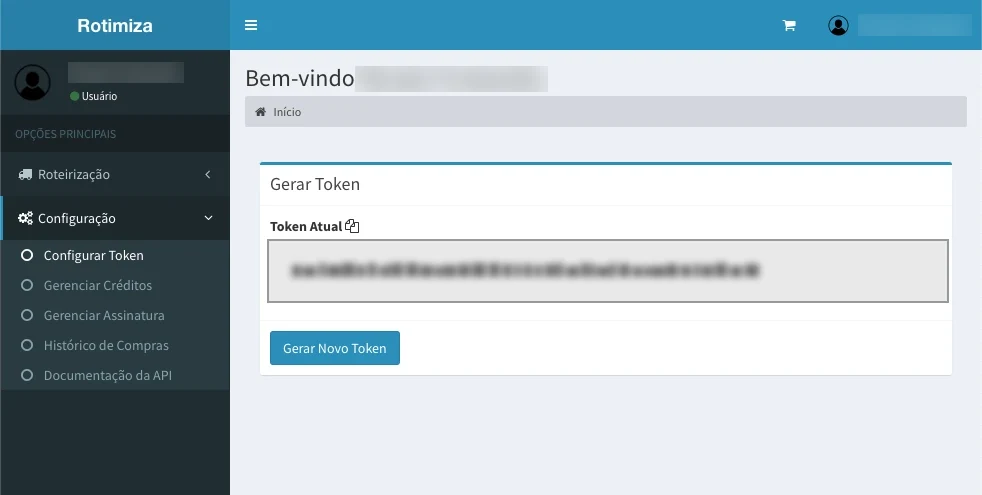
Acesse rotimiza.com.br, crie a conta e garanta os créditos que serão usados nas consultas. Depois, no menu Configuração, abra Configurar Token. É esse token que o Brudam TMS usa para falar com a Rotimiza.
Ligar a integração no Brudam TMS
Tela 629, Lista integração.
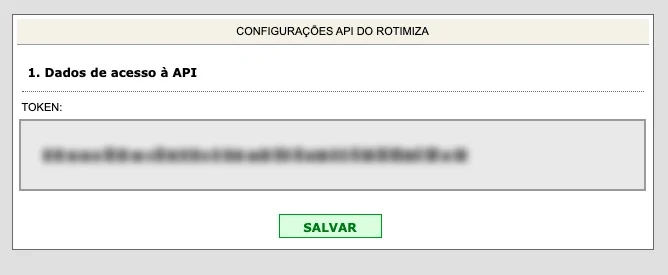
Para ligar a Rotimiza ao Brudam TMS, abra a tela 629 e clique em Incluir. Na janela que abre, selecione a integração ROTIMIZA. Você será levado à tela de configurações da API, onde informa o token gerado no site da Rotimiza e clica em Salvar. A integração está conectada.

Gere outro em Configurar Token, na Rotimiza, e informe de novo. Se continuar recusado, fale com o suporte.
Buscar os atendimentos
Operacional, Manifestos, tela 500, Roteirização de Atendimentos.
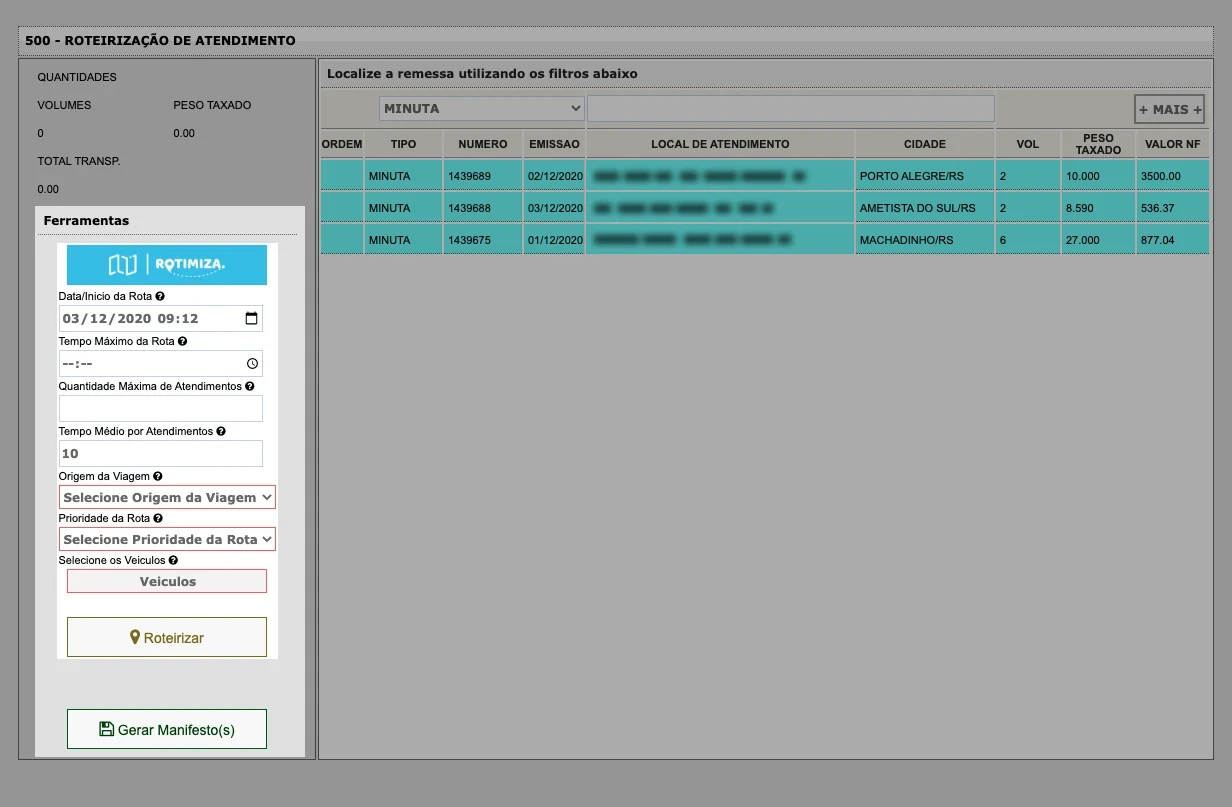
Para montar a lista do que será roteirizado, abra a tela 500. Você pode digitar os atendimentos um a um ou buscar vários de uma vez com o botão + MAIS +. Na janela de pesquisa, filtre por minuta, coleta, nota fiscal, unidade emissora (para buscar o que foi emitido naquela filial) ou UF responsável pelo atendimento, e clique em Pesquisar.


Marque as minutas e coletas desejadas e clique em Incluir. Elas entram na lista da tela 500, e a janela de pesquisa continua aberta para você fazer outras buscas. Quando terminar, clique em Fechar.

Preencher a rota e escolher os veículos
Painel da Rotimiza, na tela 500.
Na tela 500, no painel Ferramentas, à esquerda, clique no botão da Rotimiza para abrir os campos da rota.
| Data/Início da Rota | Data e hora da saída efetiva, usadas para calcular a janela de tempo. |
| Tempo Máximo da Rota | A duração máxima de cada rota. Deixe vazio para não limitar. |
| Quantidade Máxima de Atendimentos | O máximo de atendimentos por rota. Deixe vazio para não limitar. |
| Tempo Médio por Atendimento | Em minutos, para quem não tem o tempo configurado no cadastro do cliente. Se os dois estiverem vazios, o padrão é 10 minutos. |
| Origem da Viagem | A base de atendimento de onde as rotas saem. |
| Prioridade da Rota | O critério que a rota de cada veículo segue quando há atendimentos que não cabem em todos. Na tela de exemplo, está selecionada a opção Rota mais curta. Veja as demais no campo. |
| Selecione os Veículos | Quais veículos entram no cálculo. |
O botão Veículos abre a lista dos veículos cadastrados na tela 437 (021 no manual de 2020). Escolha o tipo de responsável (próprio, de agente ou de terceiro), selecione o veículo, clique em + para adicioná-lo e veja a capacidade de peso e de metros cúbicos, conforme o cadastro. Quando terminar, clique em Finalizar.


Roteirizar, conferir no mapa e criar o manifesto
Botão Roteirizar, na tela 500.
Com os dados da rota preenchidos e os veículos escolhidos na tela 500, clique em Roteirizar. Para cada veículo aparece um cartão com a placa, a quantidade de atendimentos, a distância que será percorrida e o tempo de rota. Os números do cartão da imagem são de uma rota de teste.
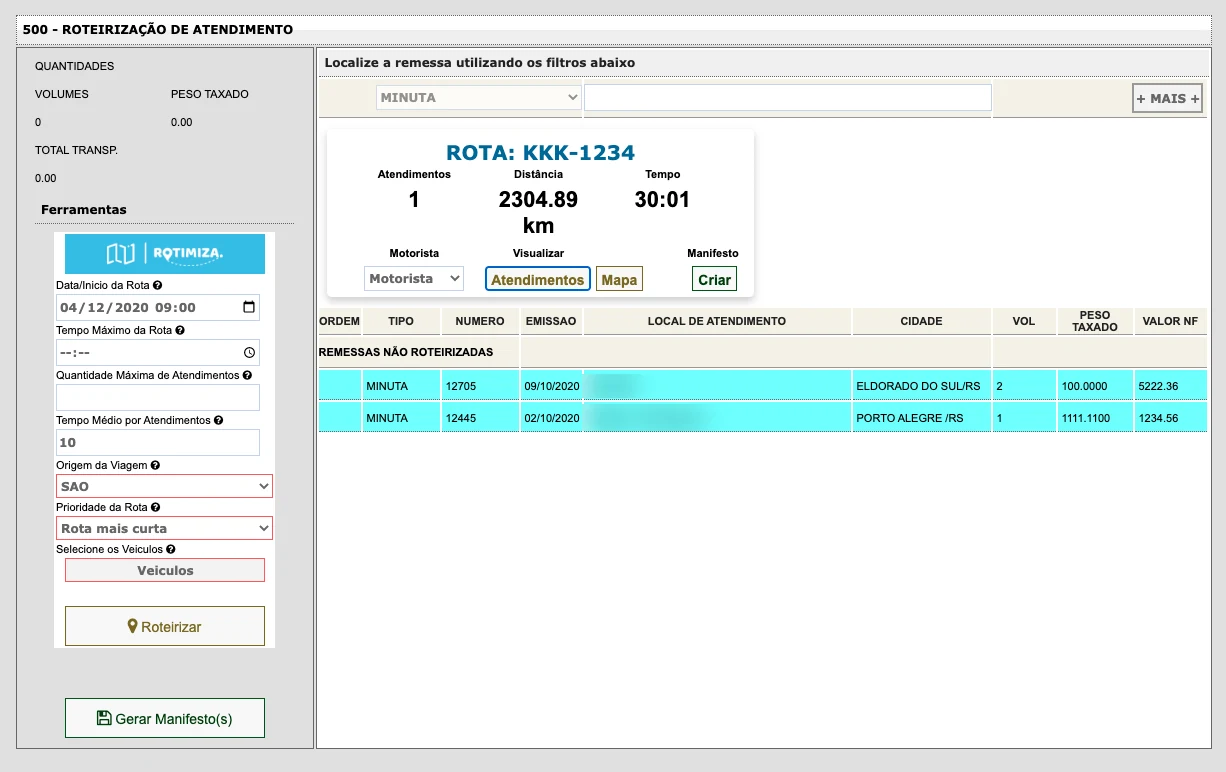


No cartão você escolhe o motorista, abre a lista de atendimentos roteirizados e abre o mapa. O mapa mostra o trajeto e o itinerário, com as instruções de cada trecho. Confira o mapa antes de criar o manifesto: depois da confirmação, ele já está no sistema.

Quando estiver de acordo com a rota, clique em Criar. O sistema pergunta se você deseja criar o manifesto para a rota, e, ao confirmar, o manifesto é incluído no Brudam TMS.

Atendimentos que ficaram fora
Remessas não roteirizadas.
Quando algum atendimento não entra na rota, ele aparece na lista de remessas não roteirizadas. Na hora de roteirizar, o sistema valida:
| Capacidade de peso | A mercadoria não pode passar do peso que o veículo suporta, e o peso das minutas é somado. |
| Capacidade em metros cúbicos | O mesmo vale para o volume. |
| Tempo máximo da rota | A duração máxima de toda a rota. |
| Quantidade máxima de atendimentos | O máximo que a rota pode ter. |
| Tempo máximo de atendimento | O tempo máximo que a entrega ou a coleta pode levar. O parâmetro fica no cadastro do remetente, na coleta, ou do destinatário, na entrega. |
| Horário de funcionamento | Também no cadastro do remetente ou do destinatário, com o horário em que o estabelecimento atende. |
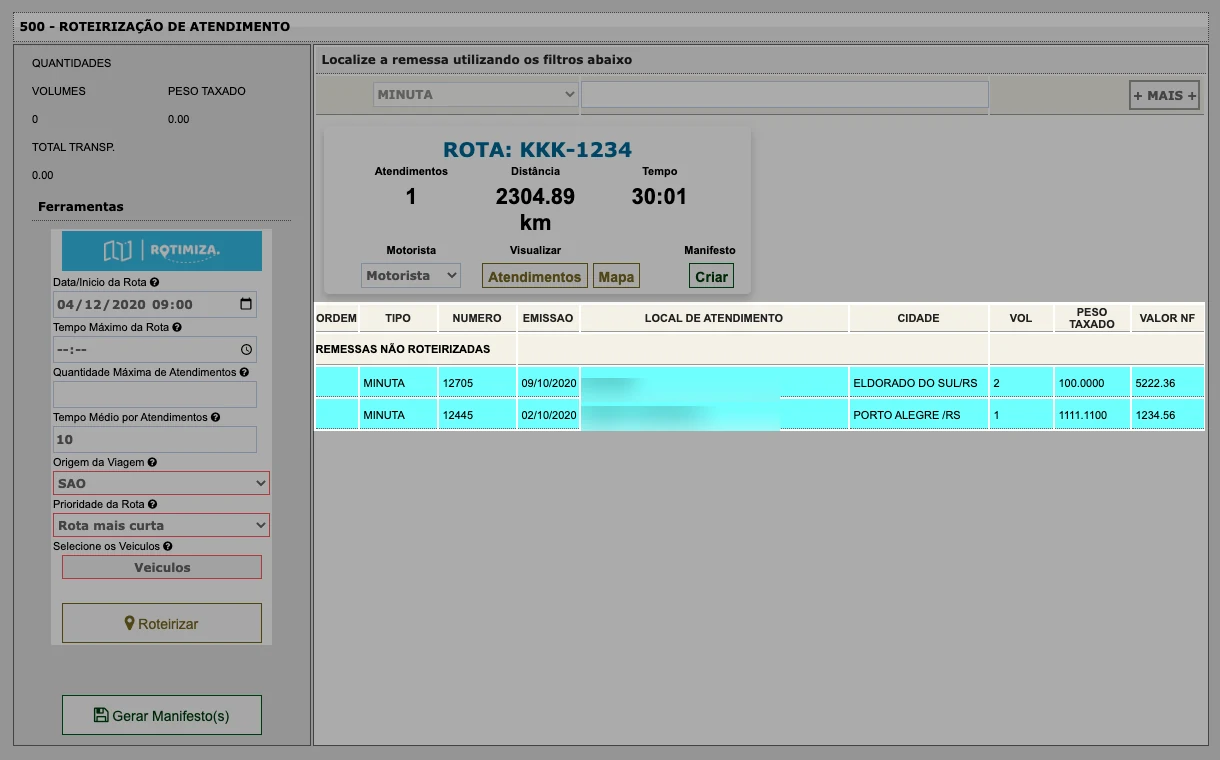
Compare cada remessa da lista com as validações acima. Se o peso das minutas passa do que o veículo suporta, a minuta que ficou de fora pode ir em um veículo com mais capacidade ou em outra rota. Se foi horário de funcionamento, mude a data e a hora de início da rota. Se foi o tempo ou a quantidade de atendimentos da rota, aumente o limite ou separe os atendimentos em outra rota.
Para decidir quando a roteirização compensa, veja as vantagens de um roteirizador de entregas e como funciona a roteirização no Brudam TMS.
Como roteirizar na tela 501 um manifesto que já existe
Quando o manifesto já está montado no Brudam TMS, a Rotimiza define a ordem das entregas dele, sem sair do sistema.
Listar os manifestos
Operacional, tela 501, Roteirização de Manifesto em Lote.
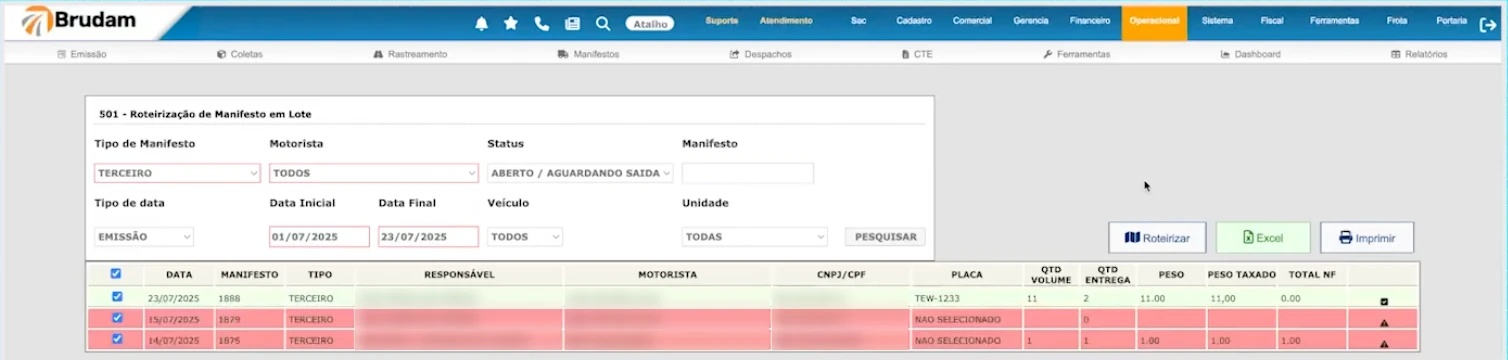
O manifesto precisa ter veículo e motorista vinculados. Na tela 501, escolha o tipo de manifesto (próprio, agente ou terceiro), filtre por motorista, status, veículo, unidade ou período e clique em Pesquisar.
Selecionar e roteirizar
Botão Roteirizar, na tela 501.
Marque um manifesto ou vários e clique em Roteirizar. O sistema pergunta se você quer alterar os dados padrão: responda sim para ajustar os parâmetros daquele dia, ou siga com o padrão.
Conferir o resultado
Verde deu certo, vermelho teve problema.
A linha em verde foi roteirizada. A linha em vermelho teve algum problema: clique no ícone de alerta para ver qual é. Um dos casos mostrados no vídeo é o de um manifesto sem ponto para roteirizar. Corrija o manifesto e rode de novo.
Abrir o mapa e seguir a operação
Ícone da linha em verde.
Na linha em verde, abra o mapa para ver o ponto de partida, a ordem das paradas, a distância, o tempo, o pedágio e o horário previsto de cada uma.
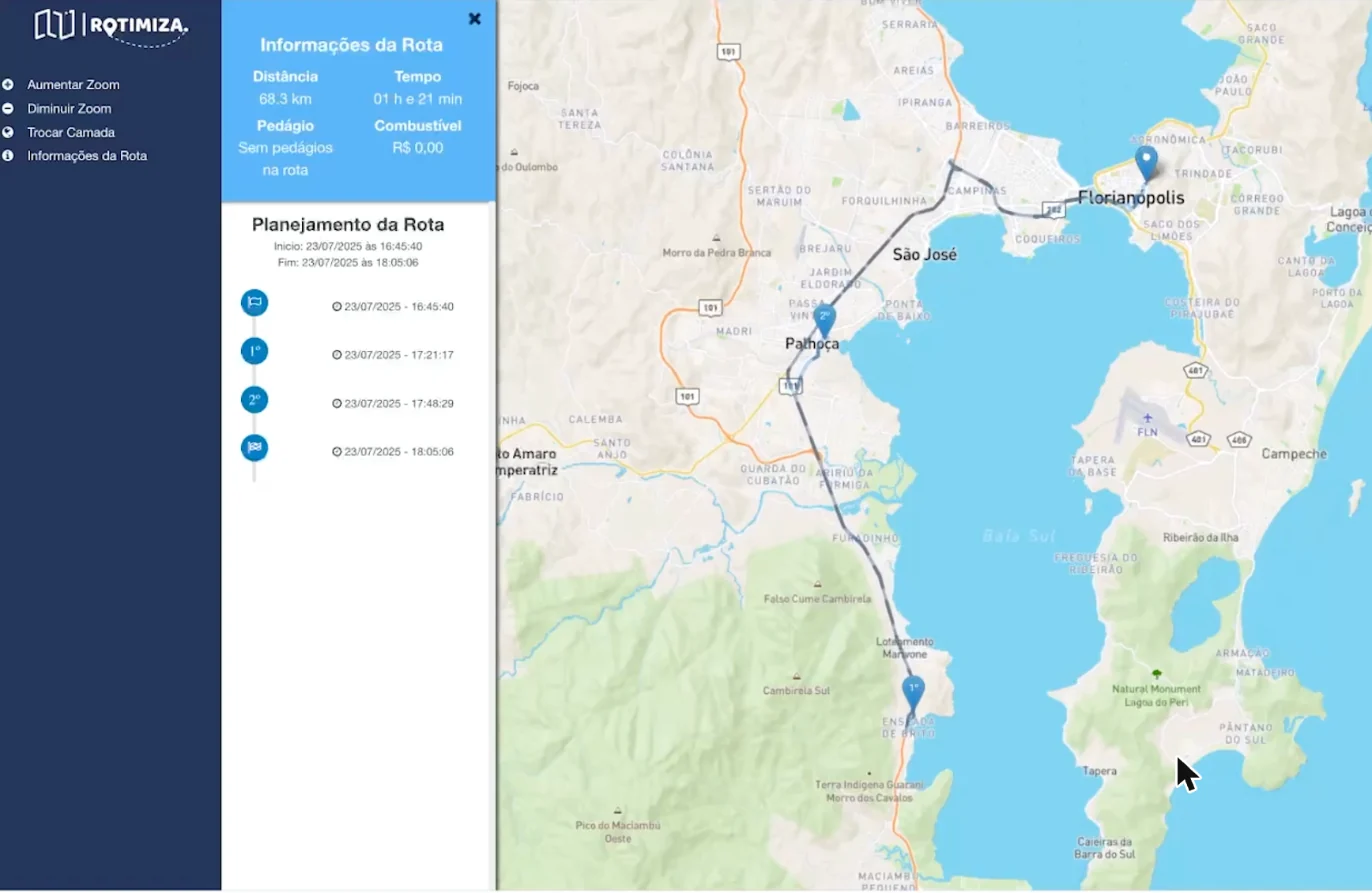
A ordem das entregas e a quilometragem calculada voltam para o manifesto no Brudam TMS e valem também para o trajeto no aplicativo do motorista.
Como planejar as rotas no portal da Rotimiza
Aqui você leva os atendimentos para o portal da Rotimiza, e ela devolve o manifesto ao Brudam TMS. Esse jeito tem ligação e cadastros próprios: o token sai do TMS e é informado na Rotimiza.
Criar o acesso de API no Brudam TMS
Tela 699, API.
No Brudam TMS, abra o atalho 699, API, e crie um acesso com o tipo unidade + Todas. O token gerado é o que a Rotimiza usa para consultar minutas, coletas, CT-es e ocorrências e para emitir o manifesto. Trate o token como senha: não envie por grupo nem deixe aparecer em print.
Ligar a integração na Rotimiza
Na Rotimiza, em Configurações, Integrações.
Entre na sua conta em rotimiza.com.br, abra Configurações e depois Integrações. Informe o token de API do Brudam TMS e o subdomínio da sua conta, que é o nome que vem antes de .brudam.com.br no endereço do sistema. Os dois são obrigatórios: sem um deles a integração não salva.
Confira se o token e o subdomínio foram preenchidos. Se continuar, fale com o suporte.
Cadastrar pontos de partida, veículos e motoristas
No módulo Cadastros da Rotimiza.
Os cadastros não passam sozinhos do Brudam TMS para a Rotimiza. Cadastre na Rotimiza, à mão ou importando uma planilha CSV:
| Pontos de partida | As unidades de onde as rotas saem. |
| Veículos | As placas disponíveis, com a capacidade em peso bruto e cubado. |
| Motoristas | O responsável por cada veículo. Dá para definir a área de atendimento por desenho no mapa ou por faixa de CEP. |
No Brudam TMS, o cadastro de veículos (tela 437) tem a opção Veículo Roteirizado, que indica se o veículo participa da roteirização.
Trazer os atendimentos do dia
Aba Atendimentos do planejador.
Busque cada atendimento por número da minuta, número da coleta, chave do CT-e ou chave da NF-e. Junto vêm o endereço, o peso, a quantidade de volumes, a janela de atendimento e a placa já escalada no TMS, quando houver. Você não redigita endereço.
Antes de deixar o documento entrar, a Rotimiza consulta a última ocorrência dele no Brudam TMS. Ficam de fora:
| 2, Manifesto | O documento já está manifestado. |
| 3, Trânsito | A carga já está em trânsito. |
| 6, Finalizada | O atendimento já foi finalizado. |
| 12, Pré-emissão | O documento ainda está em pré-emissão. |
| 13, Cancelada | O documento foi cancelado. |
| Data de entrega preenchida | A entrega já foi feita. |
Com o parâmetro de planejamento de rotas em trânsito ligado, os status 2 e 3 passam a entrar no planejamento. No envio a regra é mais rígida: documento já manifestado é recusado. O motivo de cada documento barrado aparece em Ver pendências.
Planejar, ajustar e enviar ao Brudam TMS
Planejador de rotas da Rotimiza.
Defina o ponto de partida, a data e a hora de saída, os veículos que entram no cálculo e os limites de cada rota. A Rotimiza distribui os atendimentos entre os veículos e mostra, antes de sair, a distância, o tempo, o custo por quilômetro, o pedágio e a ocupação de cada um pelo peso.
Revise antes de enviar: dá para mudar a ordem das paradas, juntar duas rotas e corrigir no mapa um endereço que não foi localizado. Ao enviar, a Rotimiza confere de novo o status dos documentos e cria o manifesto no Brudam TMS, com a sequência definida. Se quiser separar a carga antes, escolha salvar sem enviar e emita o manifesto depois.
O TMS aceita ou recusa documento a documento. Quando recusa algum, a Rotimiza mostra qual foi e o motivo informado, e oferece refazer a rota só com o que foi aceito. Na rua, a entrega segue pelo aplicativo do motorista, com a opção Roteiro e os atendimentos em ordem.
Quer roteirizar na sua operação?
Ainda não usa o Brudam TMS? Deixe seu contato e conte como a sua transportadora monta as rotas hoje.
Falar com um especialista
Perguntas frequentes sobre a Rotimiza no Brudam TMS
Qual é a relação entre a Rotimiza e o Brudam TMS?
São dois sistemas que se integram. A Rotimiza é um roteirizador com site e conta próprios, que a Brudam indica. A conta e os créditos ficam na Rotimiza, e dá para roteirizar pela tela 500, pela tela 501, com o manifesto já criado, ou no planejador do portal.
Preciso emitir as minutas e coletas antes de roteirizar?
Sim. A lista da tela 500 é montada a partir de minutas e coletas já emitidas, que você busca pelos filtros.
Na tela 500, posso roteirizar mais de um veículo de uma vez?
Sim. Você escolhe os veículos que entram no cálculo, e o resultado traz um cartão para cada um, com os atendimentos de cada rota.
A rota da tela 500 já cria o manifesto?
Com a sua confirmação. Depois de conferir a rota e o mapa, você clica em Criar e confirma, e o manifesto é incluído no Brudam TMS.
E se a tela 629 recusar o token da Rotimiza?
Gere um novo token no painel da Rotimiza, em Configurar Token, e informe de novo na tela 629. Se continuar recusado, fale com o suporte.
A roteirização é cobrada?
Sim. É um serviço à parte, fora da mensalidade do Brudam TMS, com créditos para as consultas de rota. Confirme valor e condições com a Brudam.
Já tenho o manifesto criado. Dá para roteirizar?
Sim. Na tela 501, Roteirização de Manifesto em Lote, selecione um manifesto ou vários, com veículo e motorista vinculados, e clique em Roteirizar.
Os cadastros do TMS passam sozinhos para o portal da Rotimiza?
Não. Para planejar no portal, pontos de partida, veículos e motoristas são cadastrados na Rotimiza, à mão ou por planilha CSV.
Atualizado em 26 de novembro de 2026 · Por Rafael Graciano
Sobre esta página. Fontes conferidas em 26 de novembro de 2026: o manual da integração, de 2020, o vídeo do canal da Brudam e o site rotimiza.com.br. As telas da tela 500 e da configuração são do manual de 2020, e a da tela 501 e o mapa com horários, do vídeo de 2025. Confirme com o suporte se algo estiver diferente. Os tokens e os nomes estão borrados nas imagens.
Nos quadros do vídeo, nomes e documentos também estão borrados. O planejador no portal segue as perguntas frequentes da Rotimiza e a documentação de integração da Brudam (julho de 2026).