Agora seu aplicativo conta com uma nova funcionalidade onde é possível ver todos os anexos inclusos no sistema.
Agora você tem a possibilidade de verificar quais são os anexos que já estão em no sistema te também através de seu aplicativo
VEJA NO SISTEMA
Acesse uma minuta específica e adicione um ANEXO.
Lembrando que o ANEXO é um arquivo que seja relevante a entrega por exemplo como uma foto da mercadoria, bem diferente da foto do COMPROVANTE.
Para incluir um ANEXO na minuta, siga os seguintes passos.
- Acesso o módulo OPERACIONAL;
- Clique no menu RASTREAMENTO;
- Selecione a opção 126 – RASTREAMENTO.
- Rastreie a minuta desejada clique para abri-la.
Uma vez que você abriu a tela da consulta da minuta procure o campo ANEXOS E COMPROVANTES DE ENTREGA e logo após clique no botão INCLUIR NOVO.

Na janela que abrirá selecione a opção OUTROS ANEXOS e logo após clique no botão ESCOLHER ARQUIVO para que assim você possa indicar o arquivo que será enviado para o sistema.

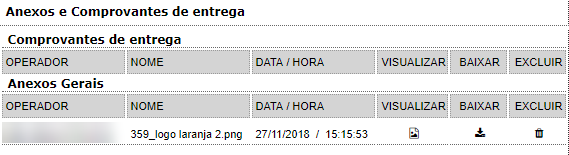
Após anexar o arquivo no sistema, na tela da minuta a informação do arquivo anexo estará disponível da seguinte foma.
VEJA NO APP
Para que você possa verificar os anexos inclusos no passo anterior para abrir o aplicativo e seguir os seguintes passos:
Efetue login com seu usuário e senha
- Clique no ícone ENTREGAS
- Abra minuta no qual possui o anexo;
- Arraste a tela para a esquerda
- Clique em VER ANEXOS
Veja o video abaixo para aplicar a instrução acima.
ANEXE VÁRIOS ANEXOS ATRAVÉS DO APP
Da mesma forma que você pode visualizar e incluir os anexos salvos no sistema, você também pode incluir mais de um anexo pelo app, veja abaixo como fazer:
Efetue login com seu usuário e senha
- Clique no ícone ENTREGAS
- Abra minuta no qual possui o anexo;
- Arraste a tela para a esquerda
- Clique em INCLUIR ANEXOS.

Precisa de ajuda? O suporte atende no +55 (51) 3500-7018 e pelo portal de atendimento brudam-softwares.movidesk.com, das 8h às 18h, de segunda a sexta.
Ainda não é cliente? Fale com o comercial no +55 (51) 99101-3352 ou em comercial@brudam.com.br.